Récupération des jetons d'accès et de rafraîchissement
L'API OAuth de Rulrr permet aux applications client tierces d'obtenir l'autorisation du compte annonceur pour gérer des types de ressources spécifiques de ce compte.
Il s'agit du processus par lequel les applications client obtiennent un code d'intégration qui est échangé contre un jeton d'accès et un jeton de rafraîchissement. Ces jetons permettent de gérer les ressources d'un compte Rulrr et sont utilisés lors des appels aux API de Rulrr.
ÉTAPE 1 | Créer le code d'intégration
POST /v1/auth/integration?client_id=<clientId>&client_secret=<clientSecret>Crée le code d'intégration. Nécessite un client_id pour identifier le type de POS.
Paramètres
client_id— un identifiant fourni par Rulrr pour chaque fournisseur. Il identifie le POS qui tente de s'intégrer.client_secret— un jeton secret fourni par Rulrr à chaque fournisseur. Permet d'identifier si le client est correct.
Réponse JSON
{
  "success": true,
  "integrationToken": <token>
}
Ou 400 si l'identifiant client est incorrect ou 403 si la clé secrète du client est incorrecte.
ÉTAPE 2 | Vérifier le statut de l'intégration
GET /v1/auth/integration?client_id=<client_id>&client_secret=<client_secret>&integration_token=<integrationToken>Renvoie le statut de l'intégration.
Paramètres
integration_token— un jeton généré par le point de terminaison POST /v1/auth/integration.client_secret— le POS doit également envoyer cette clé secrète afin de vérifier que la requête est valide et que le jeton d'intégration n'a été exposé nulle part.client_id— pour identifier le POS.
Réponse JSON
{
  "success": true,
  "status": 'pending' | 'finished' | 'cancelled'
}
ou 403 si le jeton d'intégration ou la clé secrète du client est incorrect.
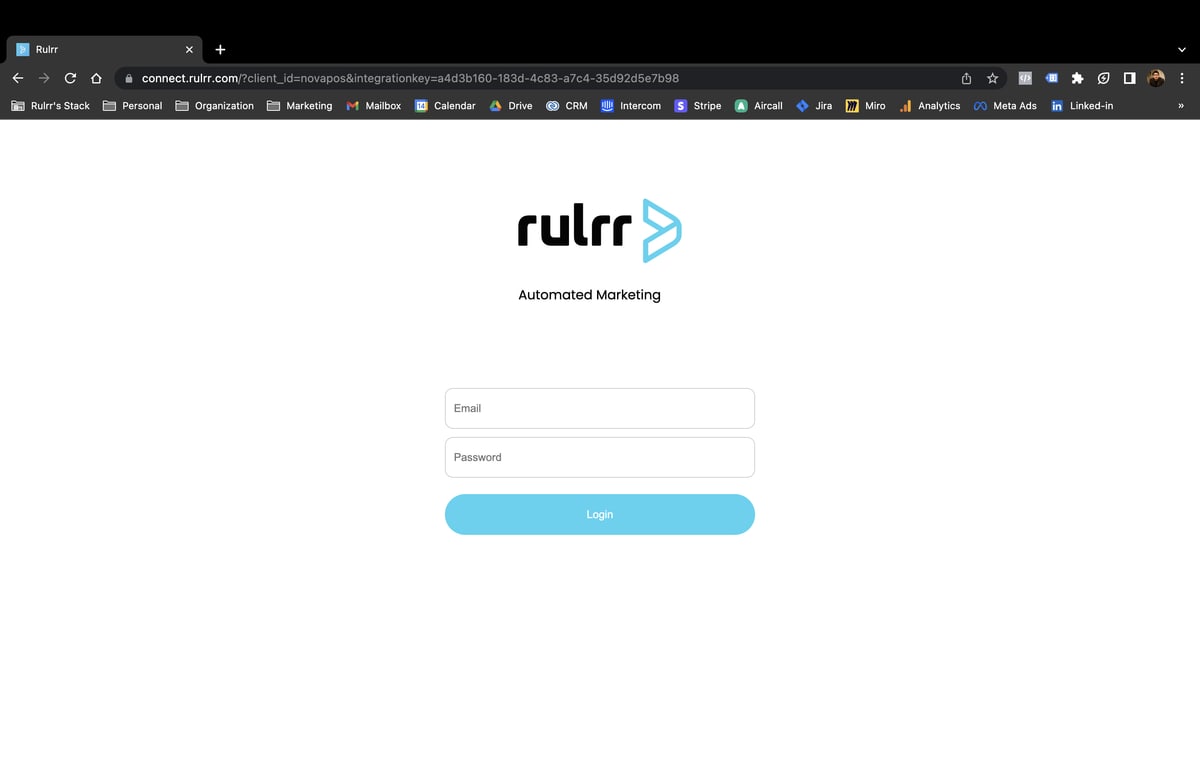
ÉTAPE 3 | Afficher l'IFrame Rulrr-Connect
Le POS affiche un IFrame avec le site connect.rulrr.com.
L'URL doit contenir :
- integration_token transmis en tant que paramètre
- client_id transmis en tant que paramètre
L'utilisateur effectue l'intégration à cet endroit et, une fois terminée, le statut d'intégration doit passer à « finished ».
ÉTAPE 4 | Obtenir le jeton d'accès et de rafraîchissement
à utiliser uniquement lorsque le statut de l'intégration est finished afin de récupérer les jetons d'accès et de rafraîchissement.
GET /v1/auth/integration/token?client_id=<client_id>&client_secret=<client_secret>&integration_token=<integrationToken>Renvoi unique des jetons d'accès et de rafraîchissement générés à la fin du processus d'intégration.
Paramètres
integration_token— un jeton généré par le point de terminaison POST /v1/auth/integration.client_secret— le POS doit également envoyer cette clé secrète afin de vérifier que la requête est valide et que le jeton d'intégration n'a été exposé nulle part.client_id— pour identifier le POS.
Réponse JSON
{
  "success": true,
  "accessToken": <accessToken>,
  "refreshToken": <refreshToken>,
  "expiration": <expirationDate>,
  "ereceipt": true,
}
ou 403 si le jeton d'intégration est incorrect ou 410 si le jeton a déjà été récupéré avec ces clés.
vous pourrez exécuter les points de terminaison suivants : Mettre à jour le profil du magasin, Envoyer la liste des clients et Envoyer une commande unique.
ÉTAPE 5 | Afficher un pavé numérique à chaque commande
À suivre uniquement lorsque le paramètre e-receipt est défini sur true.
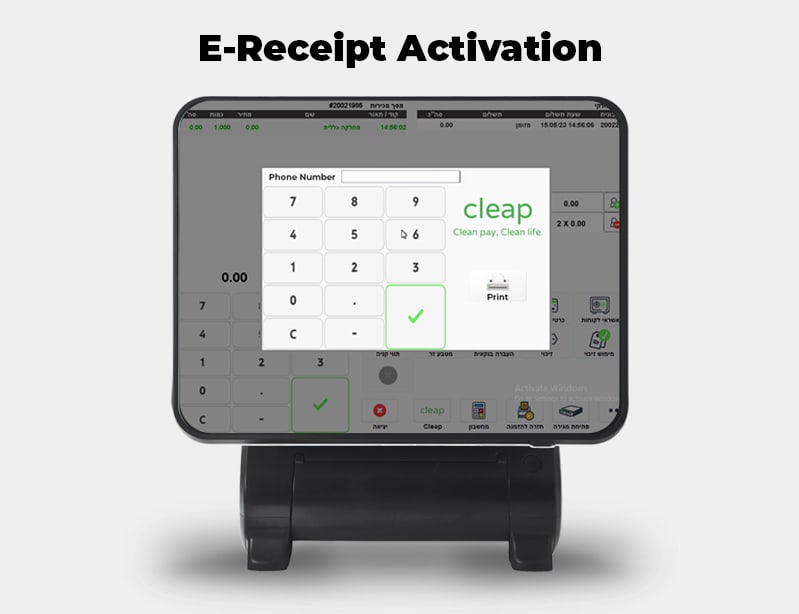
Le POS affiche un pavé numérique permettant à l'utilisateur d'envoyer des reçus électroniques par SMS.
Si l'utilisateur décide d'envoyer un reçu électronique et saisit un numéro de téléphone valide, annulez le reçu imprimé.